
Automatyzacja zamówień w BaseLinkerze – 7 akcji, które oszczędzają godziny
Większość sklepów, które trafiają do mnie z BaseLinkerem, ma już podłączone Allegro i sklep internetowy. Zamówienia spływają do jednego panelu, ale dalej ktoś klika je jedno po drugim: zmienia status, wystawia fakturę, generuje etykietę, wysyła maila z numerem przesyłki. Przy dziesięciu paczkach dziennie to kwadrans. Przy stu – pół etatu. Tę pracę przejmują akcje automatyczne, czyli najbardziej niedoceniana część BaseLinkera (dziś działającego pod marką Base).
Poniżej pokazuję, jak działa automatyzacja zamówień w BaseLinkerze i które automaty ustawiam klientom najczęściej. Jeśli dopiero podłączasz marketplace, zacznij od wpisu o integracji sklepu z Allegro przez BaseLinker – ten tekst zakłada, że zamówienia już spływają do panelu.
Jak działają akcje automatyczne
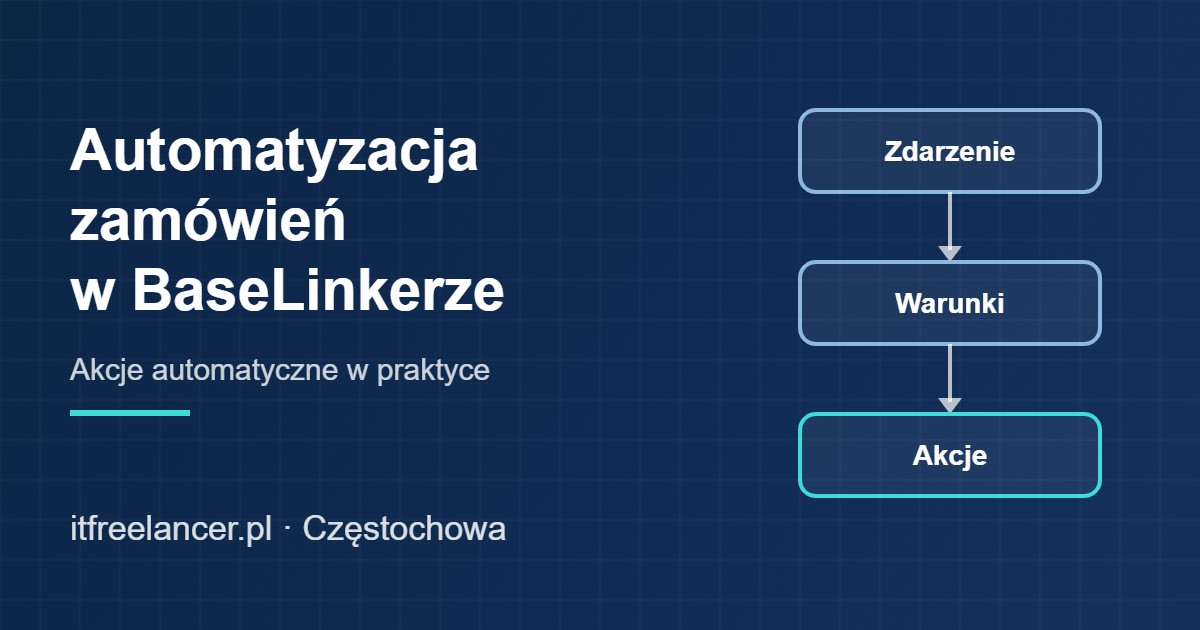
Każda akcja automatyczna składa się z trzech elementów:
- Zdarzenie – moment, w którym akcja startuje: pobranie zamówienia, otrzymanie wpłaty, ustawienie statusu, wystawienie faktury, utworzenie przesyłki, zmiana statusu u kuriera, a także „zamówienie w statusie od X dni”.
- Warunki – filtr, który zawęża akcję, np. tylko zamówienia z Allegro, tylko wysyłka paczkomatem, tylko za pobraniem, tylko dostawa do Niemiec albo tylko zamówienia z konkretnym produktem.
- Akcje – to, co system ma zrobić: zmienić status, wysłać e-mail lub SMS, wystawić fakturę albo paragon, utworzyć przesyłkę, wydrukować dokument na wybranej drukarce czy wywołać zewnętrzny adres URL.
Jedno zdarzenie może uruchomić kilka akcji po kolei. Poza zdarzeniami systemowymi da się też podpiąć ciąg akcji pod własny przycisk, skrót klawiszowy albo kod kreskowy i uruchamiać go z karty zamówienia lub grupowo z listy. Każde wykonanie zapisuje się w historii na karcie zamówienia, więc zawsze widać, co i kiedy zadziałało.
Zanim cokolwiek zautomatyzujesz: statusy
Automaty opierają się na statusach zamówień. Jeśli w panelu są trzy statusy „Nowe”, „W realizacji” i „Wysłane”, niewiele da się na nich zbudować. Dlatego pierwszą rzeczą, jaką robię przy wdrożeniu, jest rozpisanie drogi zamówienia – od pobrania, przez płatność i pakowanie, po doręczenie – i dopiero pod nią ustawienie statusów. Zwykle wychodzi ich od ośmiu do dwunastu, np. osobno „Nowe – sklep” i „Nowe – Allegro”, „Nieopłacone”, „Do spakowania”, „Pobranie – do spakowania”, „Brak towaru”, „Wysłane”, „Doręczone”.
Dobra zasada: każdy status powinien odpowiadać na pytanie „kto i co ma teraz zrobić z tym zamówieniem”. Wtedy automaty mają się czego trzymać, a pracownik magazynu od razu widzi swoją listę.
7 automatów, które ustawiam najczęściej
1. Nowe zamówienie trafia do właściwego statusu
Zdarzenie: pobranie zamówienia. Warunek: źródło (sklep, Allegro, inny marketplace). Akcja: ustawienie statusu „Nowe – sklep” albo „Nowe – Allegro” i wysłanie klientowi podziękowania. To najprostszy automat, ale porządkuje całą resztę – od tej chwili każde zamówienie ma jasny punkt startu.
2. Wpłata = dokument sprzedaży i status „do spakowania”
Zdarzenie: otrzymanie płatności. Akcje: wystawienie faktury lub paragonu, wysłanie dokumentu mailem, zmiana statusu na „Do spakowania”. Klient, który zapłacił w niedzielę w nocy, po kilku minutach ma fakturę w skrzynce, a w poniedziałek rano magazyn widzi gotową listę paczek.
3. Zamówienie za pobraniem od razu do realizacji
Przy pobraniu nie ma na co czekać. Zdarzenie: pobranie zamówienia. Warunek: wysyłka kurierem za pobraniem. Akcje: faktura, utworzenie przesyłki, e-mail z numerem śledzenia i status „Pobranie – do spakowania”.
4. Przycisk „Spakowane”
To mój ulubiony automat na magazyn. Własny przycisk, który w zależności od sposobu wysyłki tworzy przesyłkę u właściwego przewoźnika, drukuje etykietę na drukarce termicznej, wysyła klientowi numer paczki i przestawia status na „Wysłane”. Pięć kliknięć zamienia się w jedno – a przy zaznaczeniu grupy zamówień w jedno kliknięcie dla całej listy. Warunek: drukarka musi być podłączona do Base.
5. Przypomnienie o płatności
Zdarzenie: zamówienie w statusie „Nowe” od trzech dni. Akcje: e-mail (i ewentualnie SMS) z przypomnieniem, zmiana statusu na „Nieopłacone”. Część klientów po prostu zapomina o przelewie – przypomnienie odzyskuje sprzedaż, której nikt by ręcznie nie pilnował.
6. Doręczona paczka = prośba o opinię
Zdarzenie: zmiana statusu przesyłki u kuriera na „doręczona”. Akcje: status „Doręczone” i e-mail z prośbą o opinię. Prośba przychodzi wtedy, gdy klient ma produkt w ręku, a nie tydzień później. Ten sam status może po kilkudziesięciu dniach uruchomić kolejny mail, np. z kodem rabatowym na następne zakupy.
7. Brak towaru nie ginie w tłumie
Zdarzenie: zamówienie, którego nie da się zrealizować z powodu braku na stanie (albo warunek „zawiera produkt X” przy towarze na zamówienie). Akcje: status „Brak towaru” i wiadomość do klienta o przewidywanym terminie. Dzięki temu takie zamówienia nie leżą między tymi, które można spakować od ręki.
Błędy, które widzę najczęściej
- Automaty bez mapy procesu. Akcje dopisywane „na szybko” zaczynają się nakładać – dwa automaty ustawiają różne statusy dla tego samego zdarzenia i nie wiadomo, który wygrał.
- Zapętlenia. Akcja A ustawia status, który uruchamia akcję B, a ta wraca do statusu uruchamiającego A. Zawsze rozpisuję, który status może prowadzić do którego.
- Zbyt szerokie warunki. Automat „utwórz przesyłkę” bez warunku na sposób wysyłki potrafi nadać paczkę kurierem zamówieniu z odbiorem osobistym.
- Szablony wiadomości bez sprawdzenia. Pusty numer śledzenia albo zmienna, która się nie podstawiła, w mailu do klienta wygląda gorzej niż brak maila.
Jak testuję automaty przed uruchomieniem
Nowy automat włączam najpierw z warunkiem ograniczającym go do testowego zamówienia – np. konkretnego adresu e-mail. Przechodzę całą ścieżkę: pobranie, płatność, pakowanie, doręczenie, i po każdym kroku sprawdzam historię akcji na karcie zamówienia. Dopiero kiedy wszystko działa, usuwam warunek testowy. Przez pierwsze dni po starcie przeglądam jeszcze listę zamówień pod kątem tych, które utknęły w nietypowym statusie.
Ile to trwa i ile kosztuje
Podstawowy zestaw automatów – statusy, dokumenty sprzedaży, wiadomości do klientów i przycisk pakowania – to zwykle jeden do dwóch dni pracy, łącznie z testami. Przy kilku marketplace’ach, kilku przewoźnikach i magazynie rozłożonym na lokalizacje wychodzi więcej. Konfigurację podstawową robię od 500 zł, pełną integrację wielokanałową od 1500 zł. Szczegółowy zakres opisałem na stronie o wdrożeniu BaseLinkera i Apilo.
Jeśli sklep dopiero powstaje, warto od razu zaplanować go pod automatyzację – o tym, jak to robię, piszę przy sklepach internetowych, a o kosztach w tekście ile kosztuje sklep internetowy.
Najczęstsze pytania
W panelu Base, w module zamówień, w sekcji automatycznych akcji. Tam tworzysz nową akcję, wybierasz zdarzenie, dodajesz warunki i listę działań do wykonania.
Tak. Akcja może wystawić fakturę lub paragon po otrzymaniu płatności albo po pobraniu zamówienia i od razu wysłać dokument klientowi mailem. Dokument powstaje w module Base albo w podłączonym programie księgowym.
Tak. Ciąg akcji można przypisać do własnego przycisku, skrótu klawiszowego lub kodu kreskowego i uruchomić go z karty zamówienia albo grupowo dla zaznaczonych zamówień na liście.
Apilo również pozwala automatyzować obsługę zamówień, choć ustawienia wyglądają tam inaczej. Konfiguruję oba systemy, więc przy wyborze pomagam dopasować ten, który lepiej pasuje do Twojego procesu.
Konfiguracja podstawowa zaczyna się od 500 zł, pełna integracja wielokanałowa od 1500 zł. Konkretną wycenę podaję po rozmowie, razem z pisemnym zakresem prac.
Chcesz, żeby zamówienia obsługiwały się same?
Opisz mi, jak dziś wygląda obsługa zamówień w Twojej firmie – ile kanałów sprzedaży, jacy przewoźnicy, kto pakuje. Zaproponuję zestaw automatów i podam cenę przed startem. Napisz lub zadzwoń: +48 791 671 950, info@itfreelancer.pl.